2.5 KiB
2.5 KiB
DBeaver常用配置和功能
前言
DBeaver是一个优秀的开源数据库访问工具。因为大部分学校都用的破解Navicat进行数据库教学。所以大部分入门程序员都对DBeaver没有使用经验。因此这里初略的讲解下一些常用使用。
配置
- 驱动拉取仓库配置
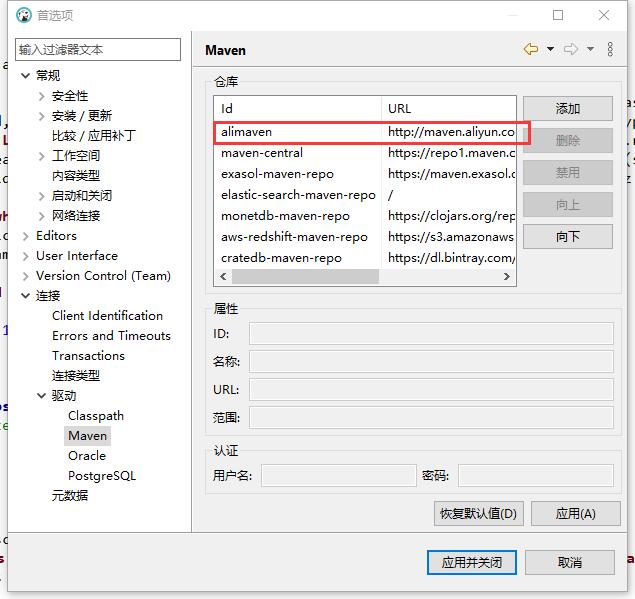
打开菜单 -> 窗口 -> 首选项 -> 连接 -> 驱动 -> Maven,在这加上阿里云的maven仓库,并上移至顶上。(这个配置生效需要重启DBeaver)
查询
- 过滤使用
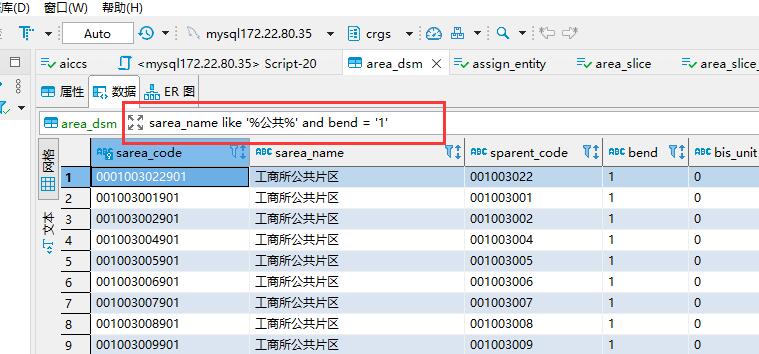
如图,这里填写where查询条件部分的sql即可实现筛选。
- 自定义SQL编辑查询
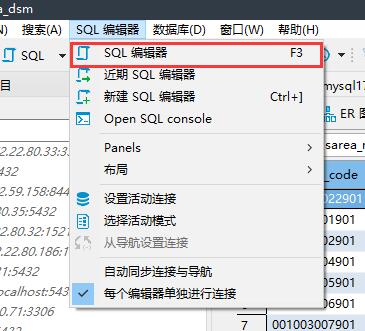
菜单 -> SQL编辑器 -> SQL 编辑器即可打开SQL编辑器进行查询。
跨表传输
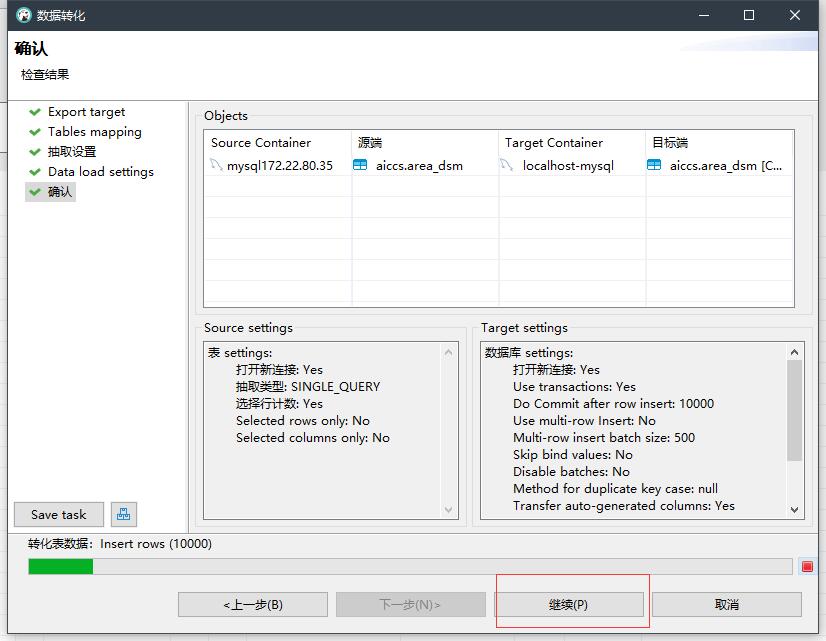
有时候,我们需要进行将公共测试库的数据导到本地的数据库来做本地测试。这时候我们就需要将测试环境的数据拉到本地。
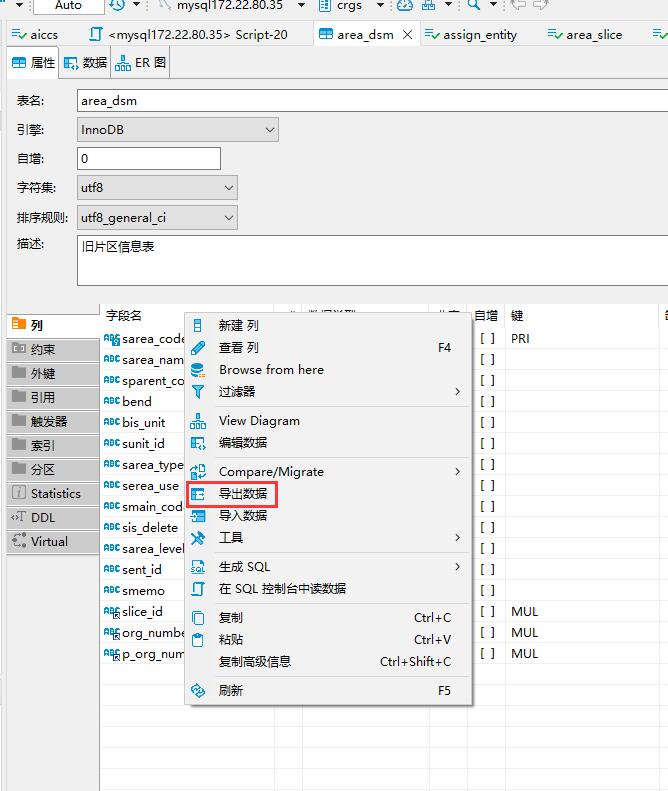
- 右击需要输出的数据表,点击导出数据
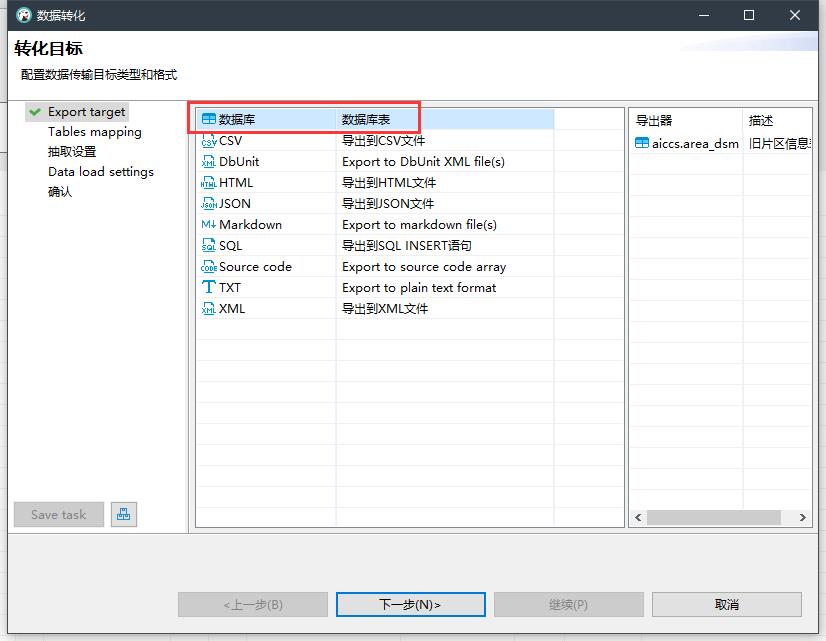
 2. 选择需要输出类型为
数据库表
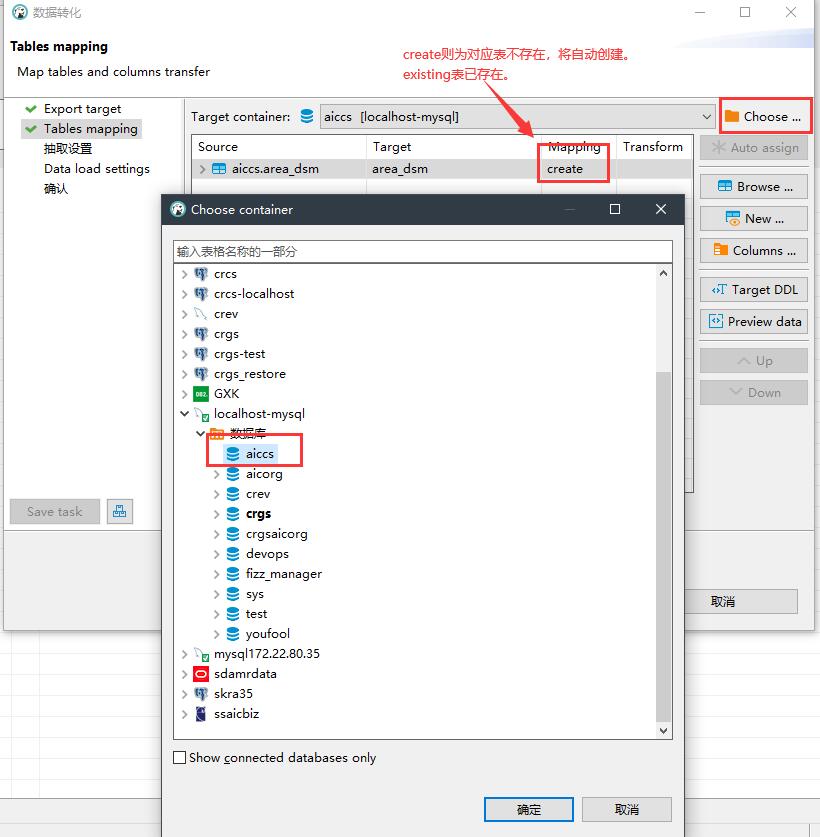
 3. 点击
3. 点击Choose...按钮,选择输入的数据源
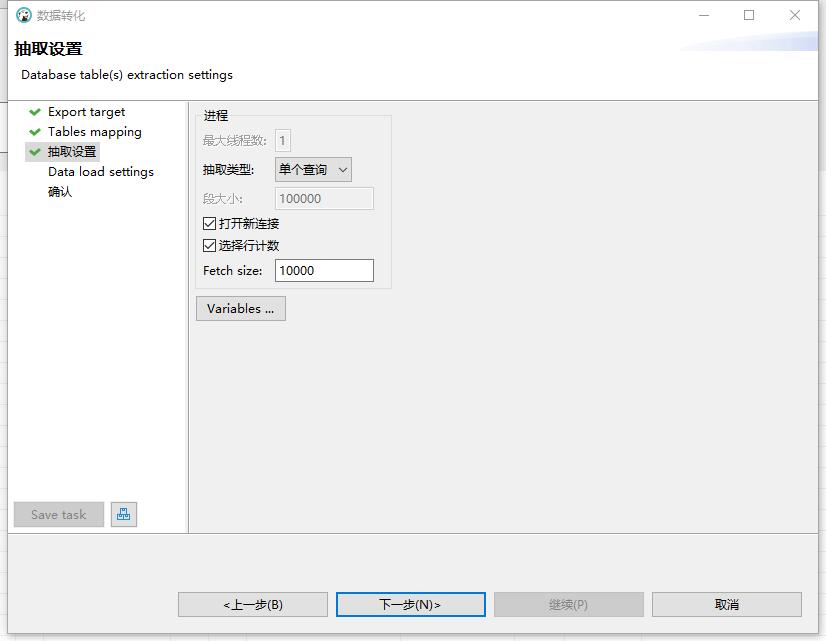
 4. 调整抽取设置
 5. 剩下的都继续按下一步完成即可
数据导出
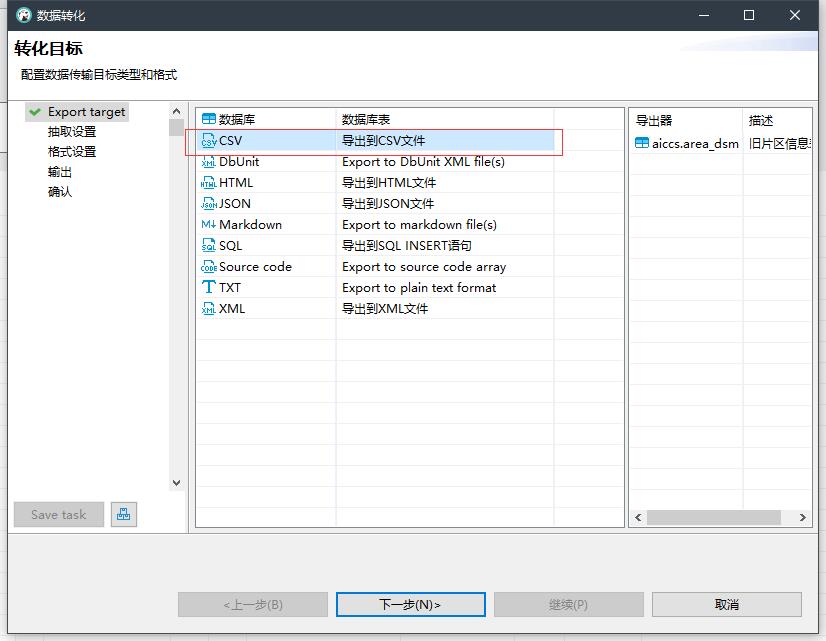
有时候,我们需要导出一些数据给客户或提供给自己进行导入接口测试。我们提供数据通常使用Excel文档。这时,我们就可以使用DBeaver导出CSV文档。
- 右击需要导出的数据表,点击导出数据
2. 选择需要输出类型为CSV
 3. 抽取设置和格式设置都是用默认设置
4. 在输出设置中,需要记住编码类型
3. 抽取设置和格式设置都是用默认设置
4. 在输出设置中,需要记住编码类型
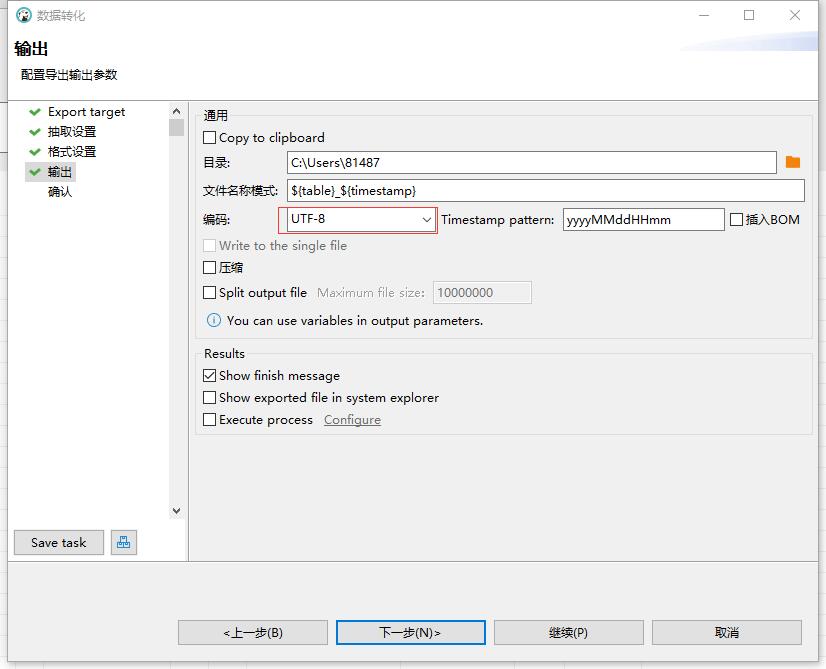 5. 确认后按继续完成CSV文件导出
Excel支持CSV文件的读取和excel文档的另存。但另存时,长数字会变成科学计数法。在另存后,科学计数法会变成字符串,导致内容丢失。因此我们不可以使用Excel进行另存。因此我写了一个小工具进行转换。
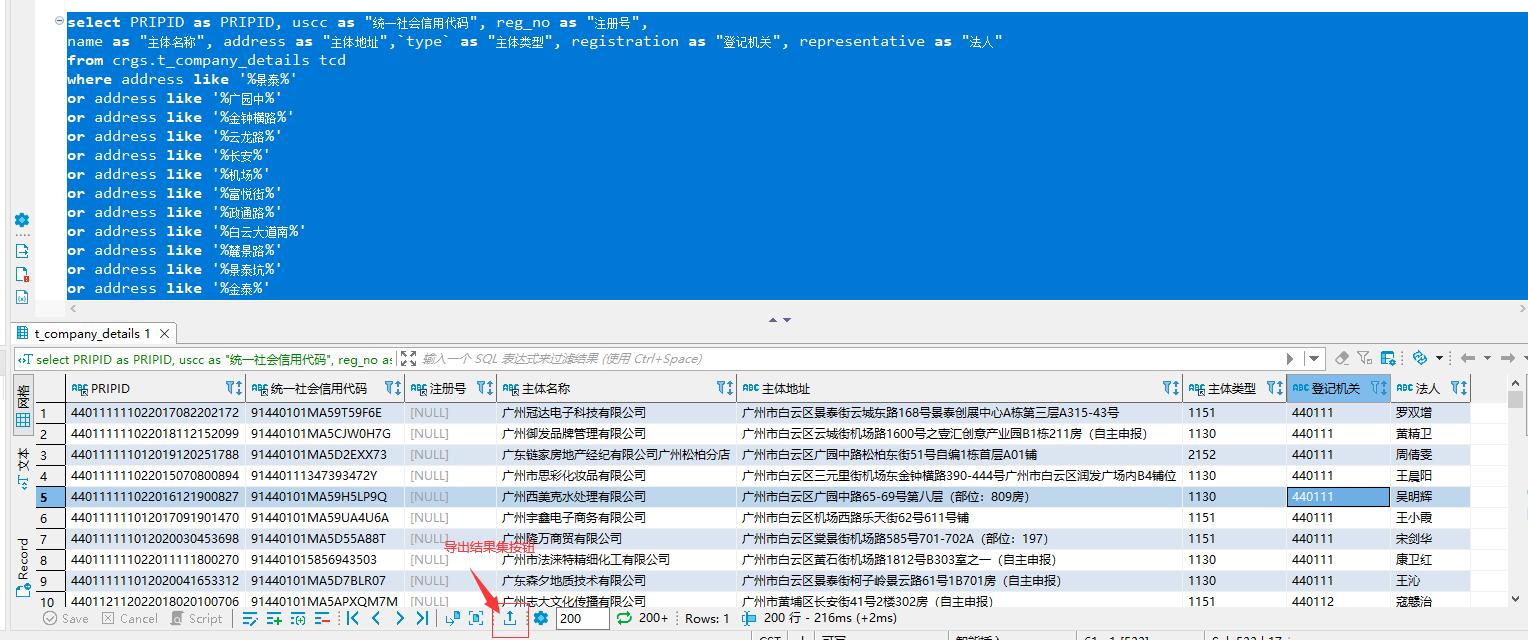
除了常规的数据表导出,我们还可以将SQL编辑器的查询结果集导出。如